


目次
FXブロードネット for iPhoneの特徴
FXブロードネット for iPhone の特徴について、良い点や使いづらい点に触れながら解説します。
FXブロードネット for iPhoneとはどのようなFX取引アプリなのか、だいたいのイメージを掴むためにもまずはチェックしてください。
FXブロードネットのモバイルアプリ構成
FXブロードネットのモバイルアプリは、iPhone版、Android版、タブレット版で別々のアプリが提供されています。
今回は、iPhone版のFXブロードネット for iPhoneについて解説します。
FXブロードネット for iPhoneの良い点
FXブロードネット for iPhoneの良い点は、主に以下の3点です。
- 自動売買系としてトラッキングトレードが使える
- 途転注文(どてんちゅうもん)やクイックOCOなど便利な注文も可能
- ホーム画面にレートとチャートorニュース一覧を表示できる
トラッキングトレード
FXブロードネット for iPhoneの大きな特徴であり、利用するメリットとしては、自動売買型注文のトラッキングトレードが使える点です。
正確には、トラッキングトレードはWebサイトの機能になるためFXブロードネット for iPhone内の機能ではありませんが、メニューから利用できるため、基本機能として解説します。
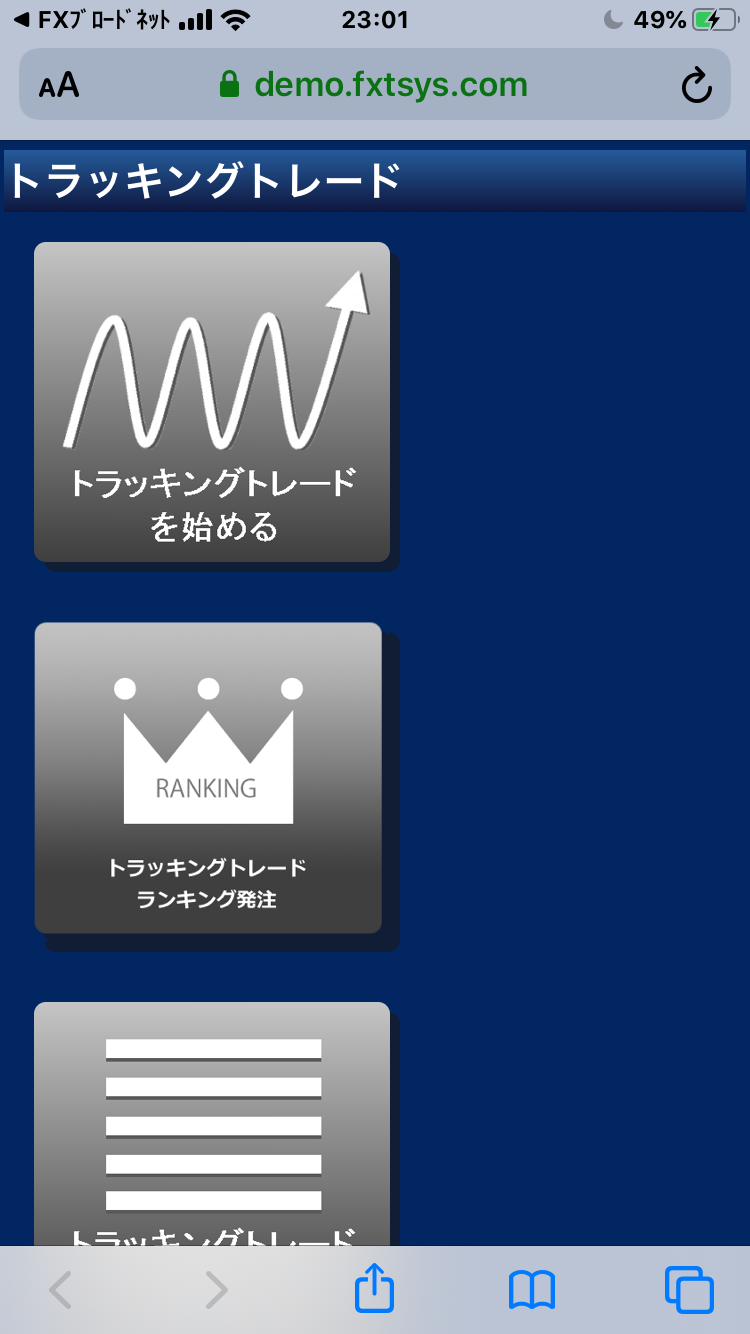
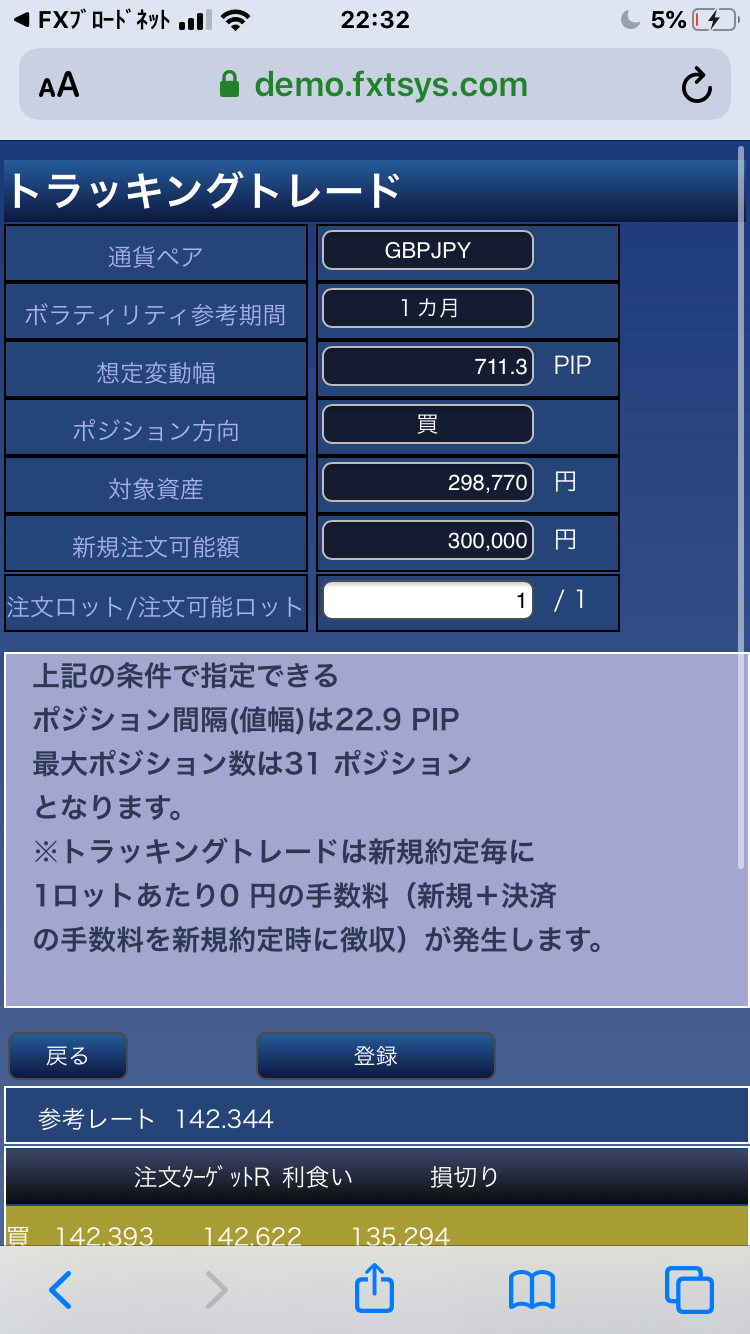
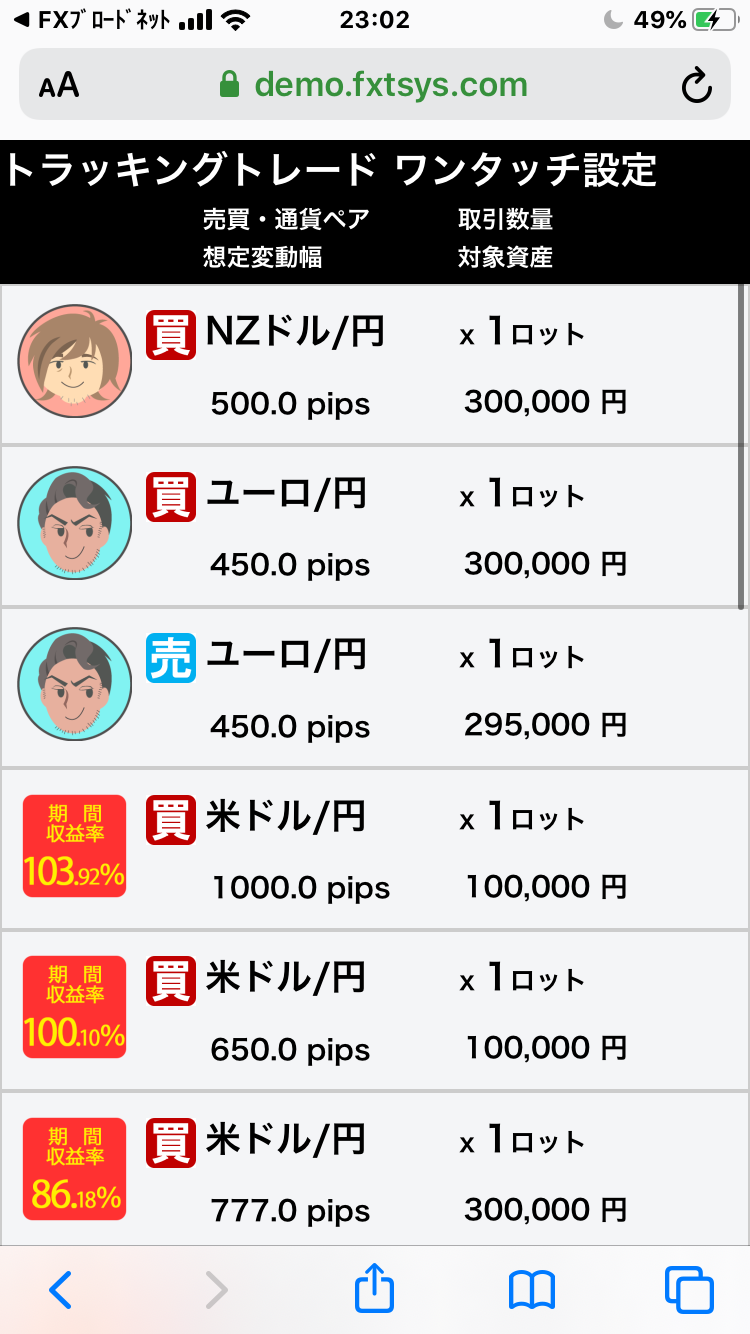
トラッキングトレードとは、想定変動幅と買い・売り注文のどちらかにするかを決めて、その中で一定間隔の注文を出していく自動売買の一種です。
トラッキングトレードは、一定幅で注文をした後に決済するとまた新しいポジションを立て、それを繰り返して運用していきます。
このように、トラッキングトレードは、想定変動幅がはっきりしているレンジ相場で、ある程度ボラティリティのある通貨ペアで力を発揮しやすい自動売買手法です。
ただし、想定変動幅を超えると離れたレートのポジションから損切りするため、元本割れのリスクも当然あり、値幅の管理はこまめにしていく必要があります。
ボラティリティの高い通貨ペア
- ポンド/円
- ポンド/豪ドル
- ユーロ/NZドル
ボラティリティのゆるやかな通貨ペア
- ドル/円
- メキシコペソ/円
- スイスフラン/円
FXブロードネット for iPhoneには、トラッキングトレード以外の自動売買注文はありません。
裁量トレードに利用する注文方法も整っているため、システムトレードとの併用も可能です。

エフプロ編集部でトラッキングトレードを使ってみた!
今回はエフプロ編集部でFXブロードネット for iPhoneのトラッキングトレードを使ってみました。
記事内の説明にもありましたが、トラッキングトレードはレンジ相場におけるボラティリティの高い通貨を取引をするに能力を発揮します。
そこで今回エフプロ編集部が選んだ通貨ペアはポンド/円。
普段はボラティリティの高いポンド/円のエントリーポイントを逃してしまいがち。
しかし、トラッキングトレードを使ったことで普段は逃してしまっていたエントリーポイントが来るたびエントリーができ、理想のポイントで決済を行うことができました。
相場を解析した上でストラテジー手動設定が必要です。
そのため、検証を重ねた普段忙しい中級者向けのツールという印象がありました。
ドテン注文
中でも、ドテン注文は素早いトレードが可能で、反対売買がしやすい注文方式です。
短期トレードを多く積み重ねていくトレードスタイルに適した注文です。
ドテン注文では、注文に新規・決済の区別がありません。
保有ポジションに対して反対売買を行うと、保有ポジションを決済します。
他社ではFIFO注文などという呼び方もする注文方法です。
保有ポジション>反対売買数量の場合は、保有ポジションから反対売買数量分を引いた数分のポジションが手元に。
保有ポジション<反対売買数量の場合は、保有ポジションをすべて決済し、余剰分の反対ポジションを保有します。
また、ワンクリックで素早く注文を完了させるクイック注文も可能です。
クイック注文と同時に決済のOCO注文(損切り・利益確定)も発注できるタイプのクイックOCOも使えるので、常にリスクリワードを限定しながら素早い注文を出し続けることができます。
リスクリワードとは
リスクリワードとは、利益確定の幅と損切り幅の比率のことをいいます。
例を挙げると、利益が10万円、損失も10万円ならリスクリワードは1:1です。利益が20万円、損失が10万円の場合は2:1となります。
ホーム画面の利便性
注文機能以外には、ホーム画面にも特徴があります。
画面上部がレート一覧、画面下部がニュースとチャートの切り替え可能な画面構成で、為替市場の現況を1画面で素早く把握するのに適したレイアウトです。
FXブロードネット for iPhoneの使いづらい点
FXブロードネット for iPhoneが使いづらい点は以下の3点です。
- TICKがサポートされていない
- チャートに使える描画ツールはトレンドライン1本のみ
- トラッキングトレード停止時は自分でポジションを決済しなければならない
TICKチャートが未対応
足種は1分足が最小で、TICKはサポートされていないため、非常に微妙なタイミングをTICKで確認したくても確認できません。
超短期トレードをする人にとって使いづらいと感じる点です。
TICKとは
時間の経過と共に左へ移動していくローソク足と異なり、設定した一定のティック(価格の更新)があった場合に左へスライドするチャートのこと
描画ツールが少ない
また、チャート自体は表示できるテクニカル指標も標準的で切り替えもやりやすいのですが、残念なことに描画ツールはトレンドラインの1種類のみ。
しかも、一度に1本しか描画できず、帯域を示すような描画はできません。
テクニカル分析に良く用いられるトレンドラインがサポートされている点は評価できるのですが、少々物足りないと言えます。
トレンドラインは、チャートを長押しして始点を決め、後は終点まで指をスライドさせることで描画できます。
しかし、画面上には特に説明がなく、描画用のアイコンやツールボックスがないのも分かりにくい点です。
トラッキングトレード停止中には手動の決済の必要あり
トラッキングトレード停止時は、自分でポジションを決済しなければいけない点も、少し分かりにくい部分です。
ポジション一覧から一括決済すると裁量トレードで約定したポジションまで決済されますので、注意して決済しなければいけない点も手間がかかります。
そう何回もする操作ではありませんが、トラッキングトレード停止時はポジションを全決済するかどうか選べると良いのではないかと思われる部分です。
FXブロードネット for iPhoneの便利な機能
FXブロードネット for iPhoneの基本機能以外にも、いくつか便利な機能があるので, 順番に紹介します。
音や振動での通知も可能なレートアラート
FXブロードネット for iPhoneは、レートアラート機能にサウンドやバイブレータを用いることができます。
サウンドは2種類あるため、買い注文のアラートと売り注文のアラートで使い分けも可能。
マナーモードにしている時は音が聞こえないので、バイブレータも設定しておくとに気づきやすくなります。
トラッキングトレードを稼動しているときは、特に想定変動幅を超えたかどうかのチェックをするために積極的に活用したい機能です。
想定幅の2レートに、それぞれレートアラートを仕掛けて見逃さないように、とった使い方ができます。
取引数量と許容スリッページは通貨ペアごとに設定可能
取引数量と許容スリッページを通貨ペアごとに設定することも可能です。
通常は取引数量を統一しておき、修正したい通貨ペアだけ変更することもできます。
具体的に言うと必要証拠金の低い通貨ペアの取引数量を増やすことや、ボラティリティの高い通貨の許容スリッページを変更しておくことが可能です。
よりきめ細かい設定をしておき、トレードをする際はいちいち同じ数字を指定せずに済み、発注が楽になります。
ニュースとスワップポイント一覧も確認しやすい
提供されるニュースはFX waveとMarketWin24で、どちらかだけを絞り込んで表示するようにもでき、見やすくする配慮がなされています。
また、レート一覧画面(メニュー画面から選択できる、ホーム画面とは違う一覧)では、スワップポイントも一覧で確認でき、トレードに必要な情報がまとまっていて便利です。
FXブロードネット for iPhone に向いている人とトレードスタイル
ここまででFXブロードネット for iPhoneの特徴を解説してきました。
これまでの内容を踏まえ、本アプリを使ったトレードに向いている人とトレードスタイルについて説明します。
FXブロードネット for iPhone に向いている人
FXブロードネット for iPhoneを使ったトレードに向いている人の特徴は以下の通りです。
- 忙しくてなかなかFXの裁量トレードができないためシステムトレードを始めたい人
- 裁量トレードもシステムトレードも1つのスマホアプリで使いたい人
- レートアラートもうまく使いこなしてこまめに運用状況のチェックができる人
FXブロードネット for iPhoneは、裁量トレードも十分可能なアプリですが、主にシステムトレードに興味を持っている人に適しています。
ワンタッチで運用成績の良い設定を指定してすぐに運用を開始でき、チェックポイントさえ分かっていれば運用を続けることが可能です。
トラッキングトレードのポイントは、想定変動幅を超えてくるような値動きが発生したとき、いかに素早く対策が取れるかにかかっています。
レートアラート機能を使い、想定変動幅を超えてきたときに状況をすぐ確認できるように準備できる人なら、大きな損失を防ぐことが可能です。
FXブロードネット for iPhone を使ったトレードスタイル
FXブロードネット for iPhoneに適したトレードスタイルは以下の通りです。
- 感情に左右されず想定変動幅を超えるかどうかだけ見守るシステムトレード
- システムトレードと並行して相場の動きを知るために行うデイ~スイングトレード
基本的に、本アプリに向いているトレードスタイルは、トラッキングトレードを利用したシステムトレードです。
裁量トレードも行う場合は、デイトレードまたはスイングトレードが適しています。
足種にTICKがないため、超短期のトレードスタイルはあまり相性が良くありません。
FXブロードネット for iPhone を利用してみての感想

M.Sさん50代女性FX歴:6年
システムトレードができるスマホアプリをいろいろと探していて、FXブロードネット for iPhoneもデモ版で試してみました。
ホーム画面でニュースや各通貨ペアの状況を確認しつつ、トラッキングトレードで取引する通貨ペアを決めてシステムトレードを開始する、という流れは、特に分かりにくいということもなく順調に進められました。
トラッキングトレードの設定は、最初分かりにくかったので、ランキング形式から選ぶようにしてみたのですが、見よう見まねで運用を始めることができました。
基本的にはレンジ市場で真価を発揮するシステムトレードみたいなので、さまざまな通貨ペア、といっても流動性の高い通貨ペアで効率よく稼げそうな設定はできないか研究中です。
最初のうちは、試行錯誤をしてトラッキングトレードを開始したり停止したりしていたのですが、保有ポジションをいちいち自分で決済するのが少々めんどくさかった点は使いづらさを感じました。
エフプロ編集部
エフプロ編集部でも同様にFXブロードネット for iPhoneの使い心地を検証してみました!
FXブロードネット for iPhoneはプライスレートとニュースが同画面に表示されているため、ニュースが為替相場に与える影響を一目で確認することができます。
FXを始めたばかりの初心者にとっては、予想を行い結果と照らし合わせて検証することでトレードスキルを養う練習にもなりそうです。
チャートはシンプルで見やすく、インジケーターも数は少ないものの基本的なツールは揃っており、申し分ありません。
全体的に下に表示されるタブで操作が可能ですので、シンプルな操作性を求める方が使い始めるのに最適なツールという印象です。
FXブロードネット for iPhone の使い方
画面キャプチャメインで、ログイン→入金→レート一覧→チャート表示→注文画面→出金の5画面の画面キャプチャを示すと、一連の流れが分かるかと思います。
1.ログイン→ホーム画面→入金
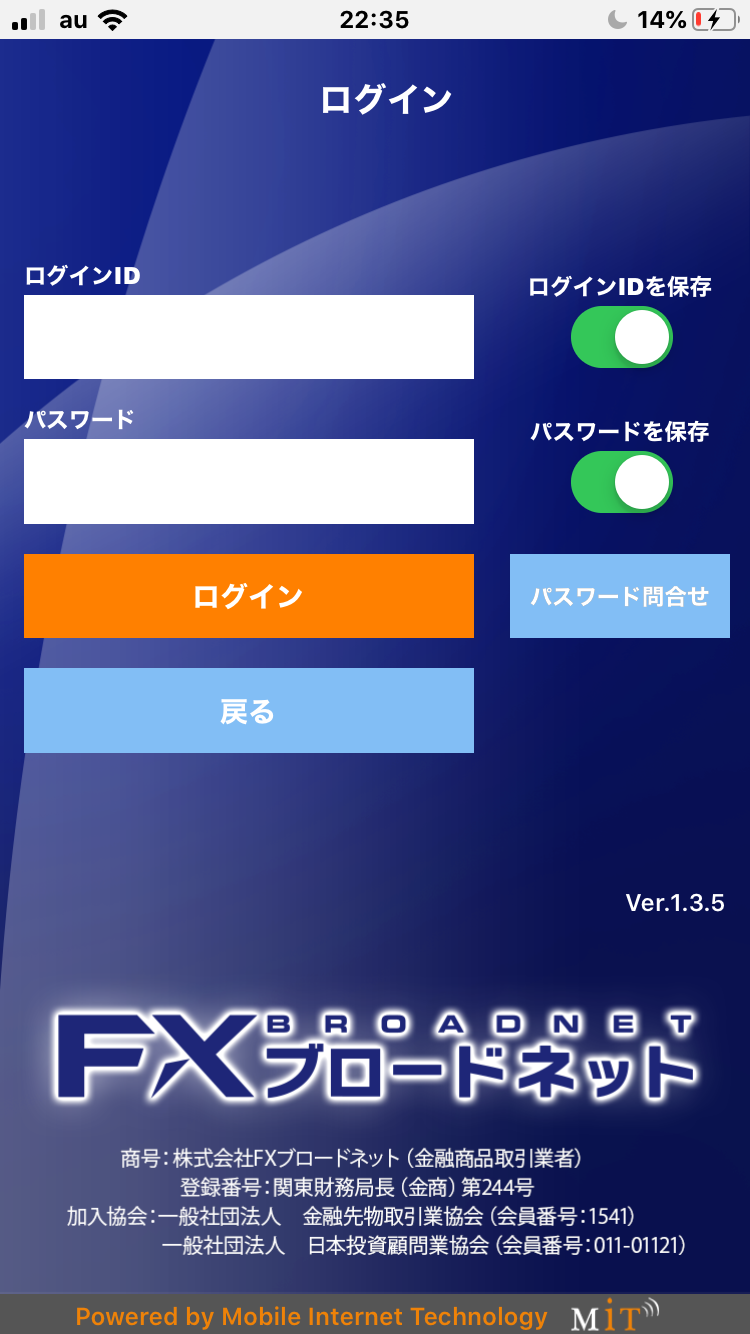
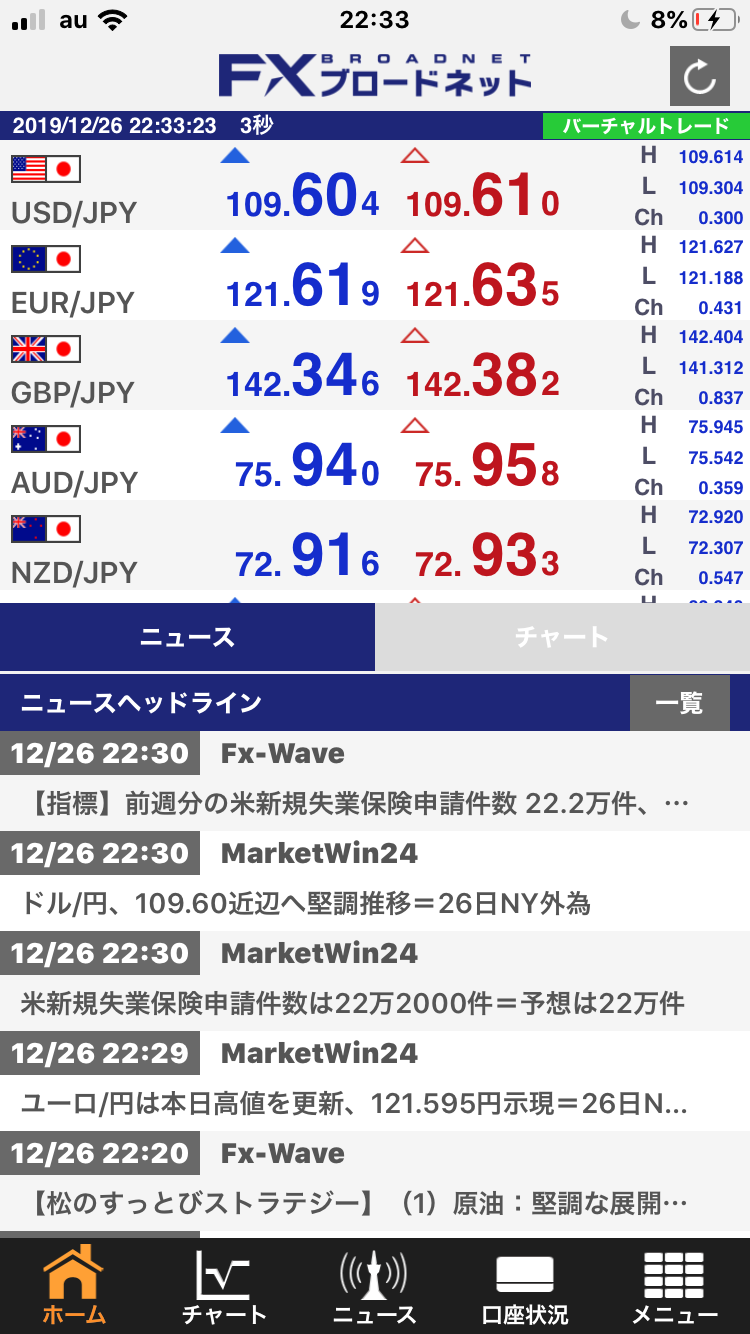
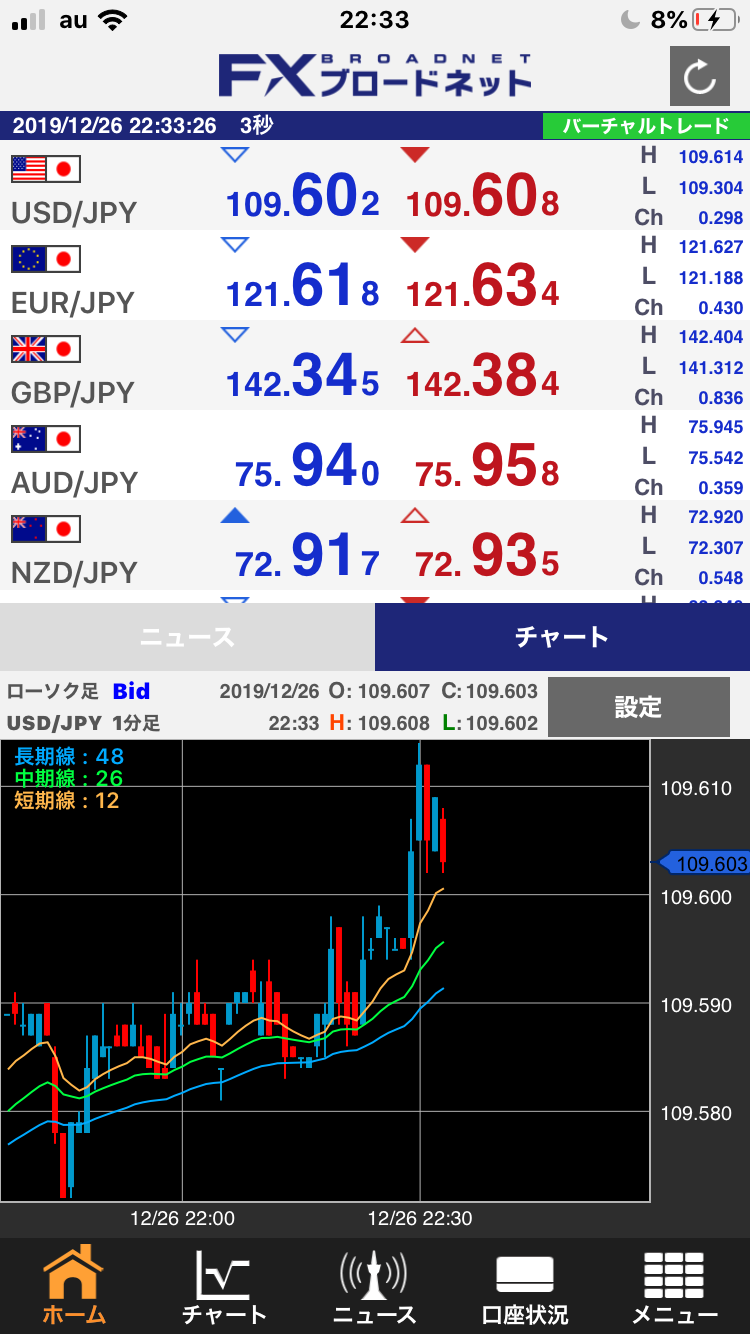
FXブロードネット for iPhoneを起動してログインIDとパスワードを入力します。
ログインIDとパスワードは、それぞれ保存しておくことも可能です。
ログインするとホーム画面が表示されます。
ホーム画面の初期表示では、レート一覧とニュース一覧ですが、ニュース表示部分はチャートに変えることも可能です。
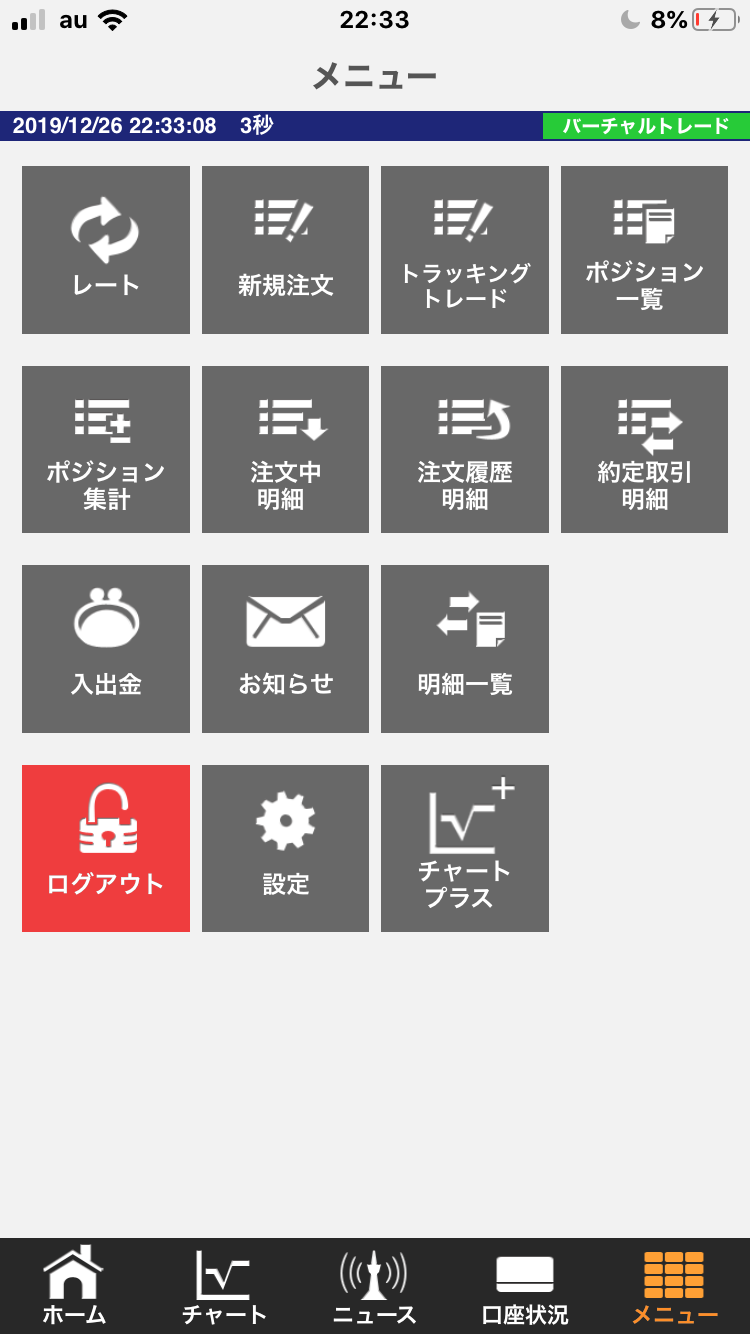
画面下部の「メニュー」アイコンをタップしてメニュー画面へ。
「クイック入金」アイコンをタップすると、クイック入金の手続きができます。
2.ホーム画面→新規注文
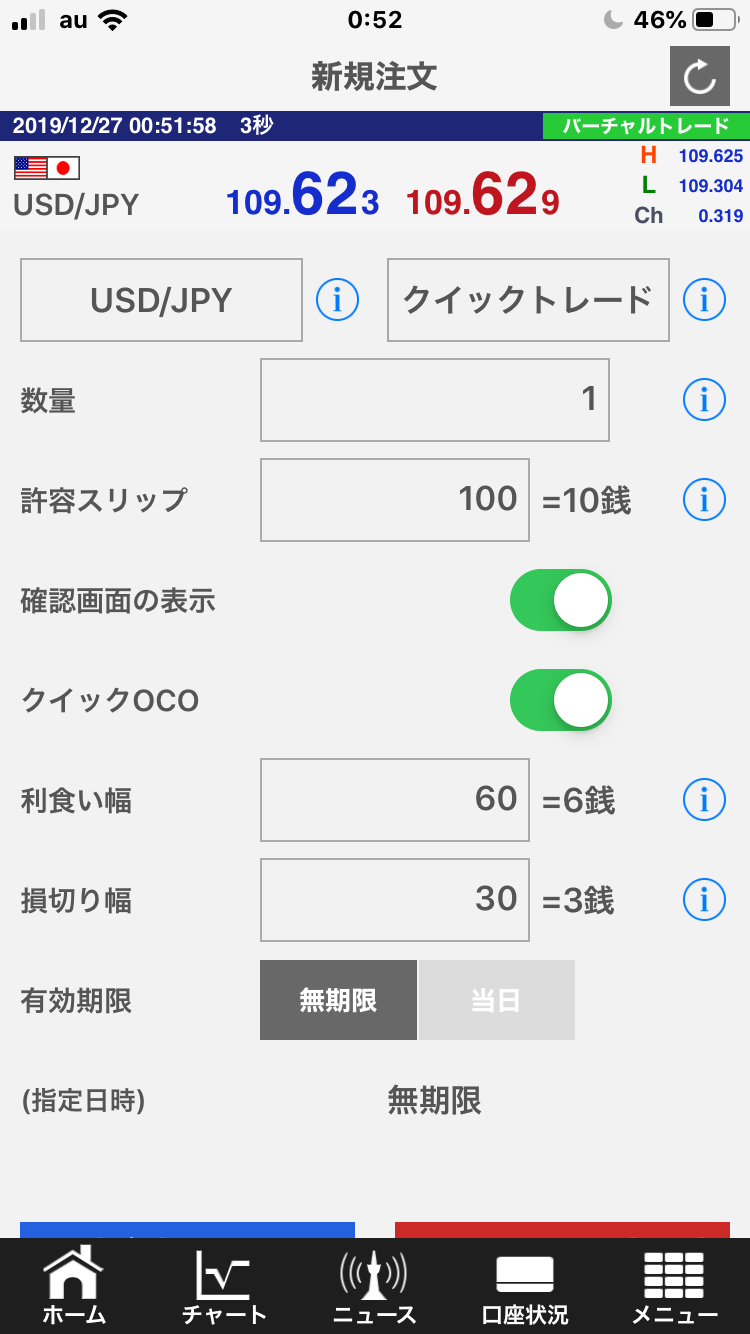
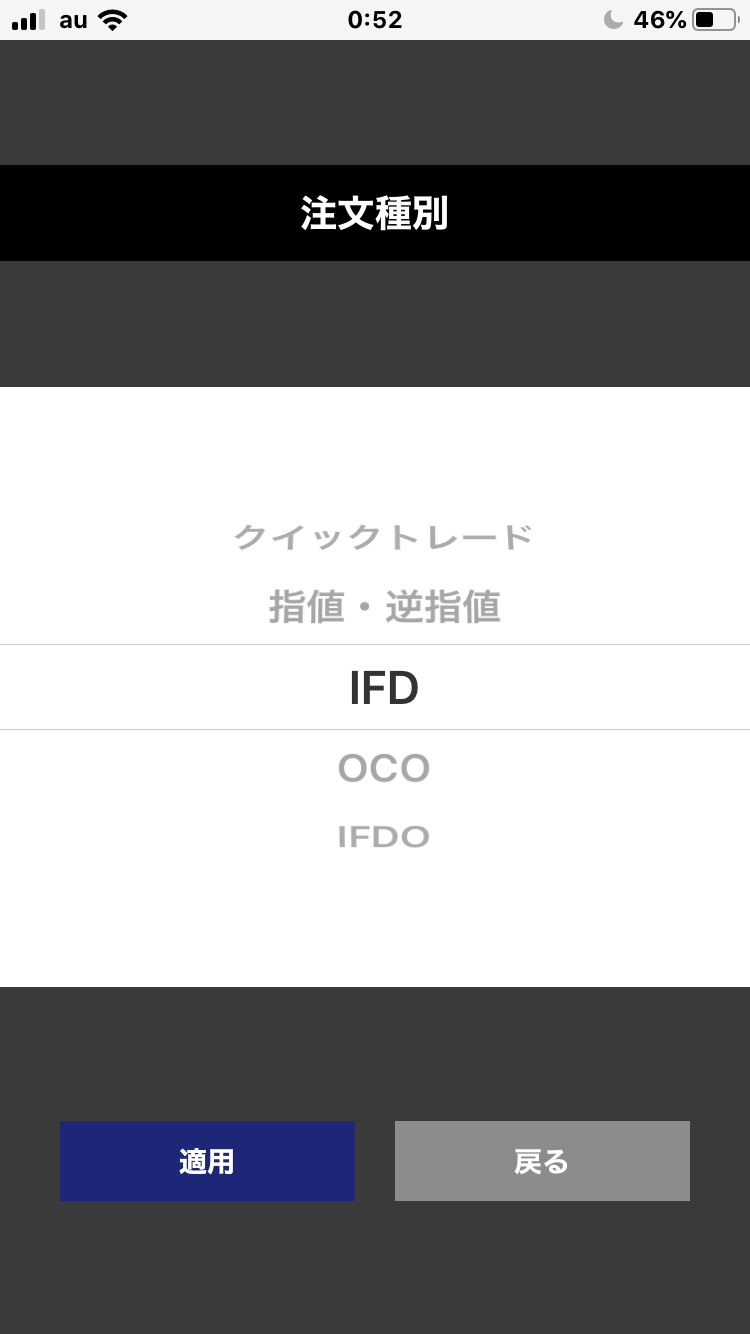
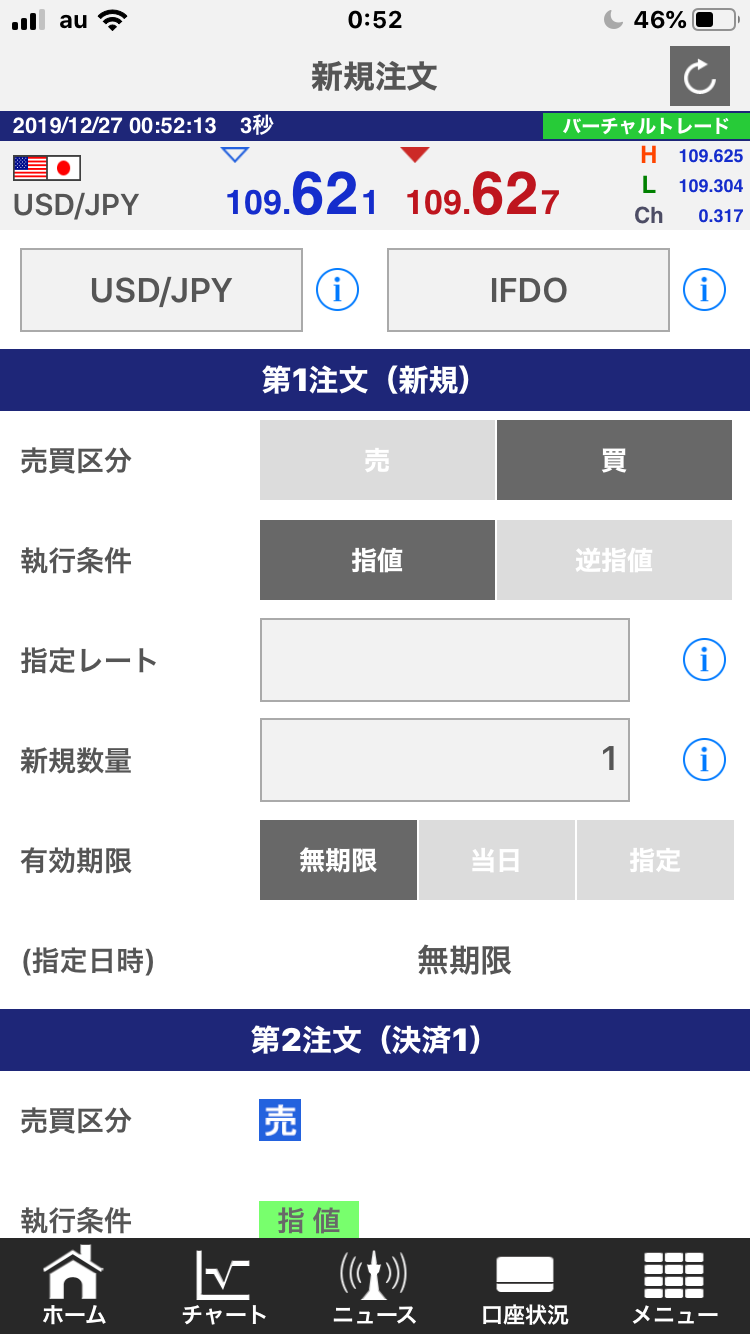
ホーム画面に戻り、レート一覧から取引したい通貨ペアをタップすると、新規注文画面が起動します。
画面右上の「クイックトレード」の右側に表示されている「i」アイコンをタップすると、注文種別をリールから選べます。
利用したい注文種別を選択して発注しましょう。
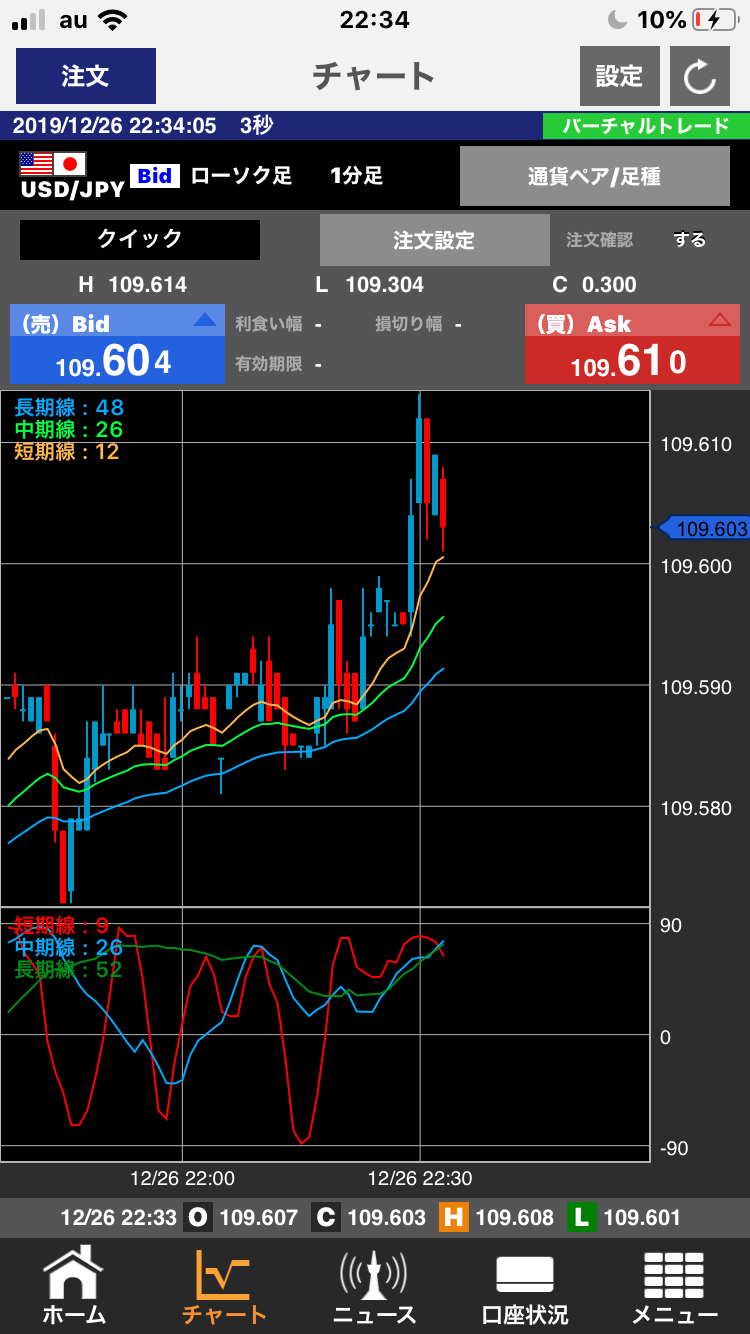
画面下部の「チャート」からチャート画面を表示すると、クイック注文ができます。
クイック注文とクイックOCO注文が選択可能ですので、損切り・利確の決済注文を同時に発注できるクイックOCO注文を選び、売り注文または買い注文を出しましょう。
トレンドラインは、チャート部分長押しで可能です。
3.トラッキングトレードの開始
トラッキングトレードは、メニュー画面から選択します。
Webブラウザが起動し、トラッキングトレード専用のメニュー画面へ。
一番上の「トラッキングトレードを始める」を選択すると、トラッキングトレードのワンタッチ設定画面が表示されます。
このままワンタッチ設定も可能です。
自分で設定を入力する場合は、ワンタッチ画面の下部に「設定をする」ボタンがあるので、そちらをタップして条件入力画面へ進みましょう。
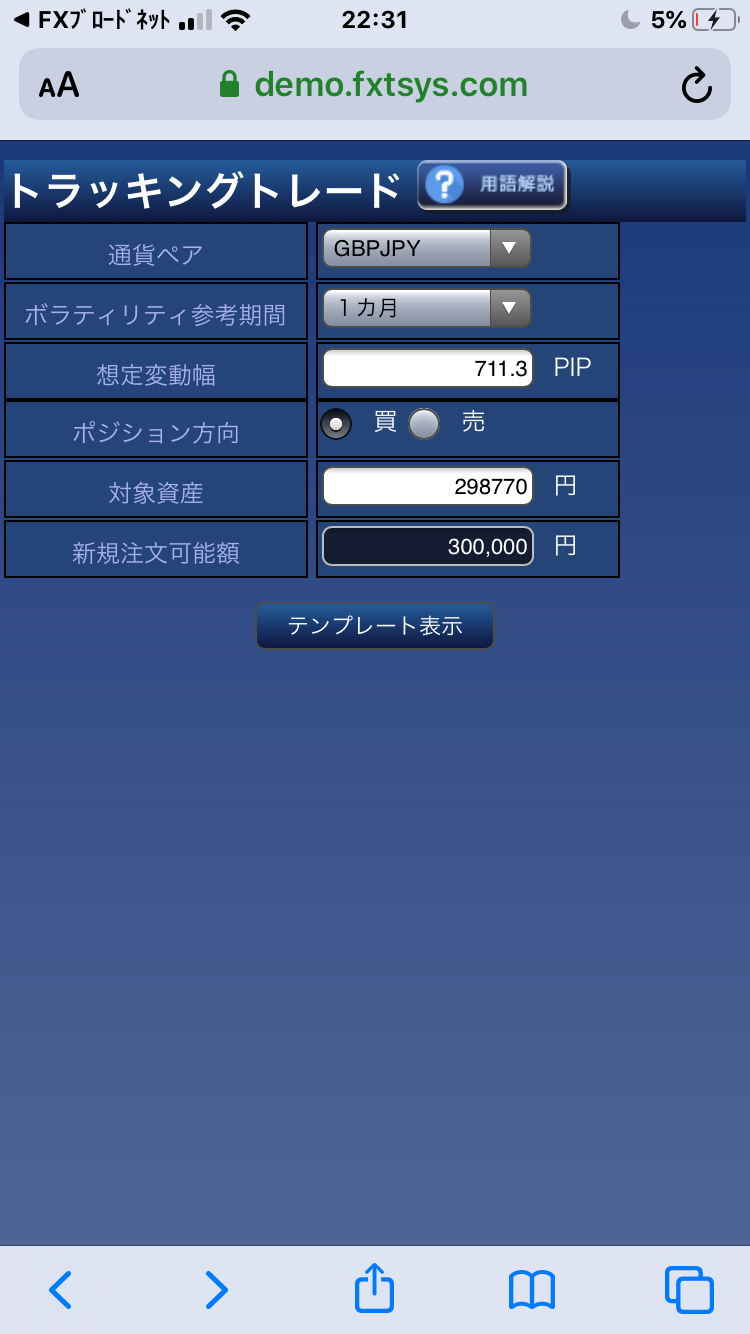
トラッキングトレードの条件を入力して「テンプレート表示」ボタンをタップすると、その条件でどのような運用になるのかを説明する画面へ。
その内容に問題がなければ「登録」ボタンをタップしてトラッキングトレードを開始します。
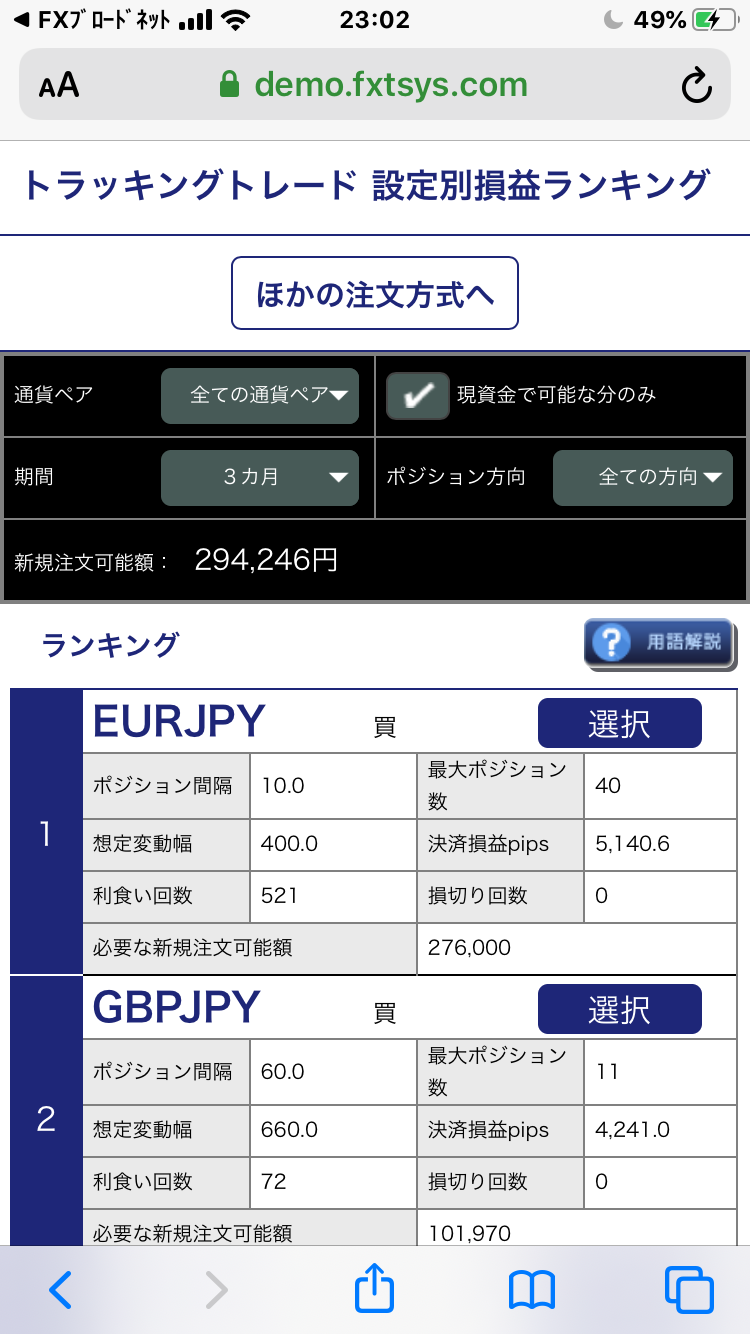
トラッキングトレードメニューの2番目にあるランキングメニューから、損益ランキングを確認して運用することもできます。
4.トラッキングトレードの状況照会
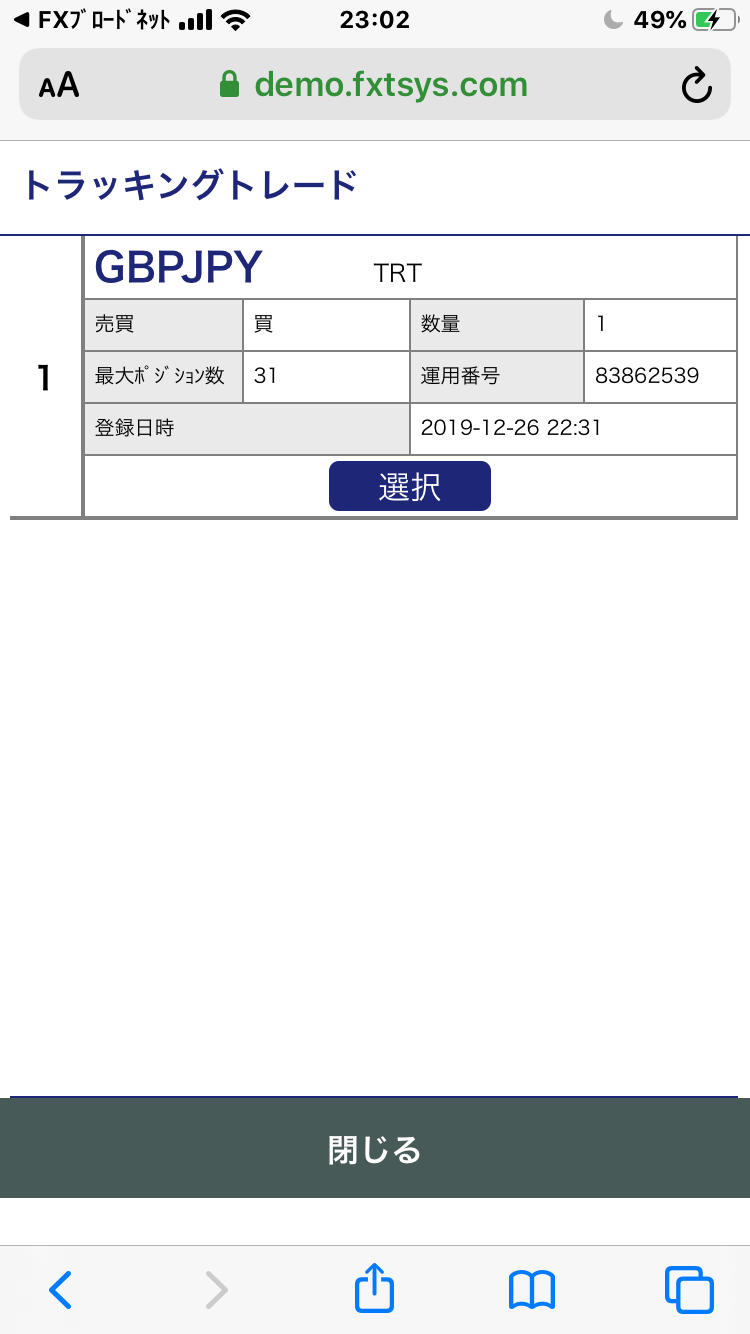
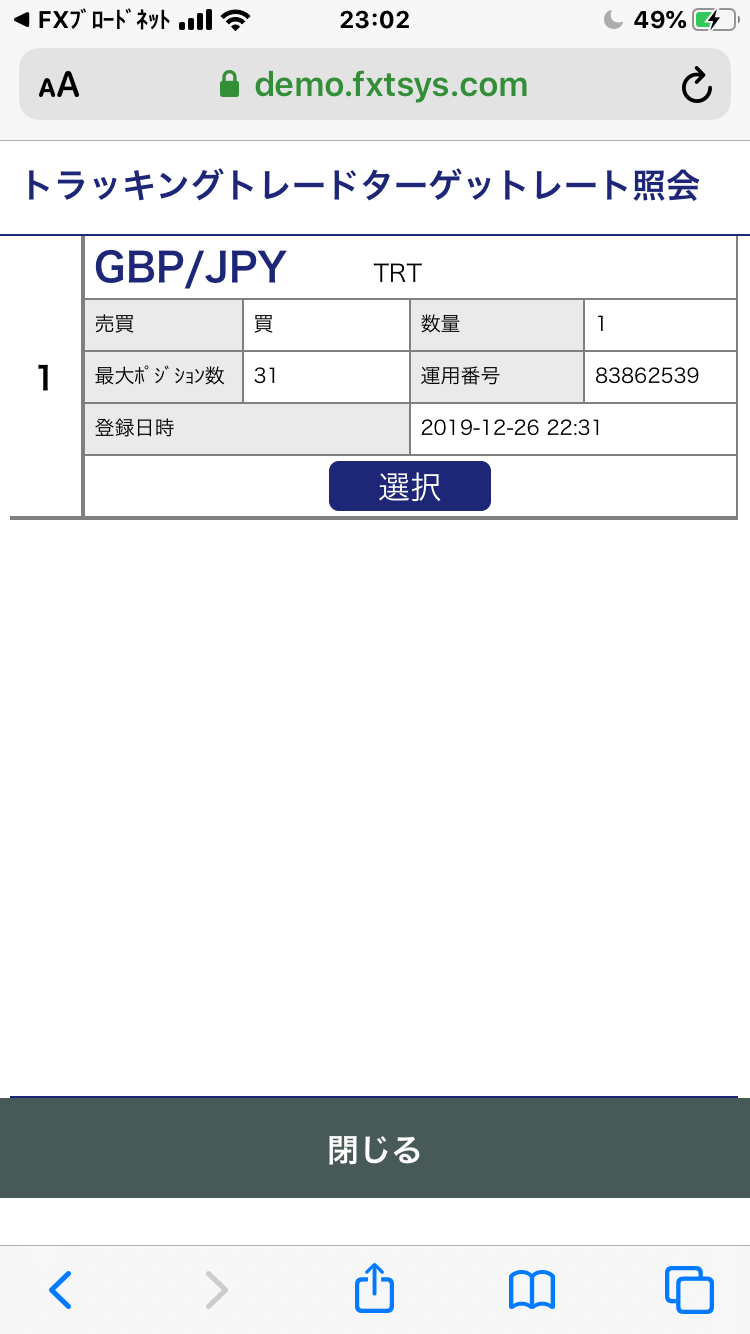
トラッキングトレードを登録していると、状況照会画面とターゲットレート照会で状況が確認できるようになります。
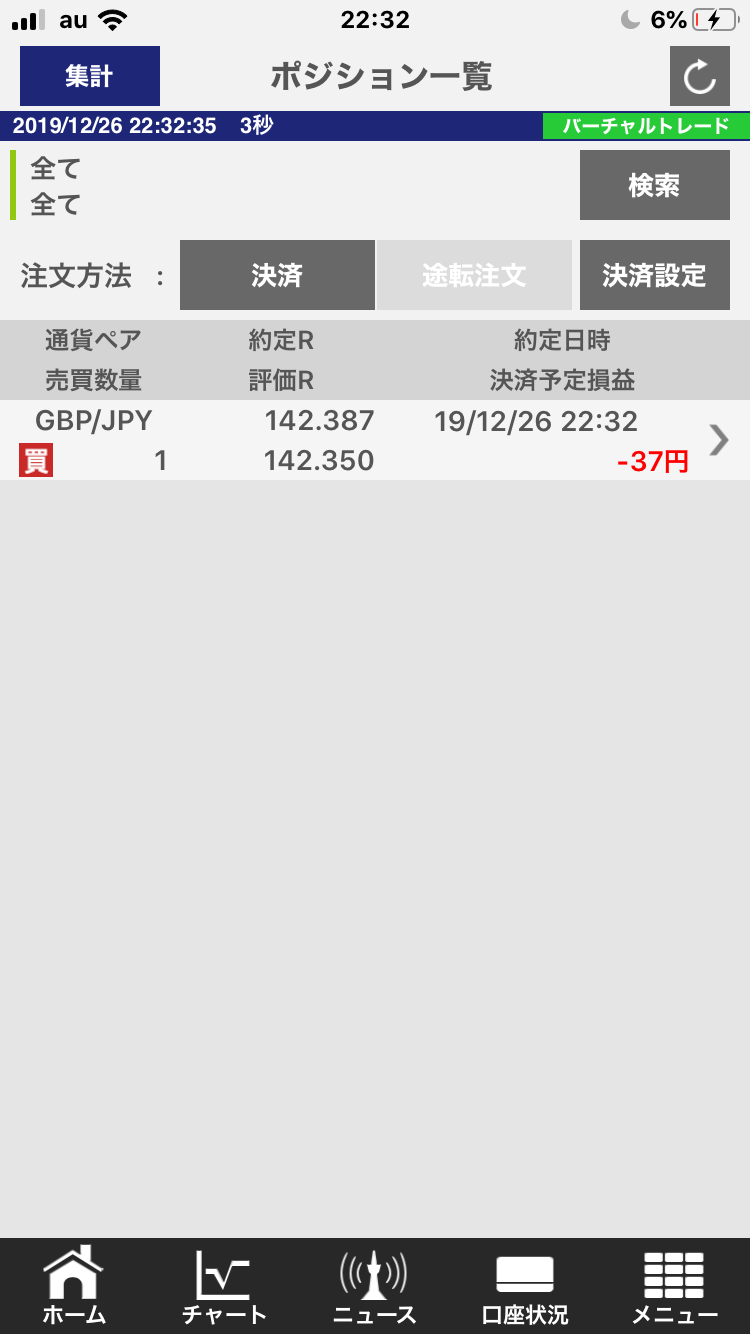
アプリの方に戻り、ポジション一覧を確認すると、トラッキングトレードで注文されたポジションが立っていることが分かります。
トラッキングトレードを停止しても、保有ポジションは決済されません。
停止後は、自分でポジションを閉じるなどの対応をしましょう。
5.出金
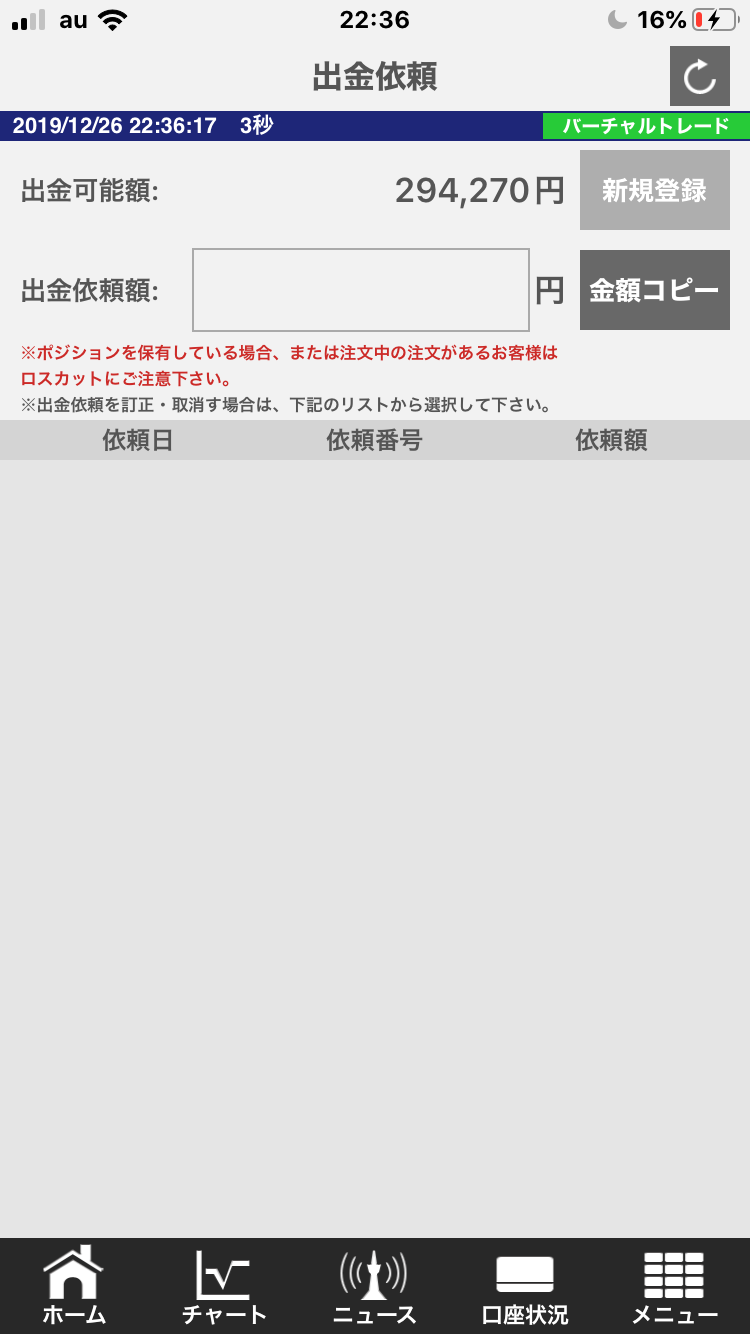
出金は、メニュー画面から「入出金関連」アイコンをタップして出金依頼メニューから手続きを進めます。
FXブロードネット for iPhone を使う上での注意点は?
FXブロードネット for iPhoneを利用する際、注意点は3点ほどあります。
一括指値・逆指値・OCO決済注文はWeb版から決済できない
一括指値・逆指値・OCO決済注文は、スマホ版アプリとタブレットアプリからしか注文・決済できないので要注意です。
発注したアプリで決済まで済ませておけば問題はありません。
経済指標としてまとまった情報を確認する機能がない
他社のFX取引アプリの場合、経済指標をカレンダー形式でまとめる、あるいは別途プッシュ通知などのアラートで差別化して確認できる仕組みを持っています。
しかし、FXブロードネット for iPhoneは、ニュースやスワップポイント一覧はありますが、経済指標については一覧にまとめられていません。
結果発表はニュースとして流れてくる情報を確認するしかない状態です。
重要な経済指標の確認をしたい場合、別途経済指標の情報がまとまっているサイトを確認するか、他のFX取引アプリを併用するなどの対策が必要です。
トラッキングトレードは注文するたびに手数料が発生
本格的な自動売買系の注文には、別途手数料が必要になるケースが多く見られます。
トラッキングトレードも、新規約定した取引および決済時には手数料が1ロット当たり200円(ライトコースは20円)必要です。
設定時に対象資産を多くすると、その分注文数が多くなり、手数料も多くかかります。
トラッキングトレードの注文設定をする際は、注文回数と手数料の関係も考慮に入れて設定をしましょう。
対象資産のボリュームでポジション幅が決まってくるため、設定画面でいろいろと調整を試してください。
FXブロードネット「FXブロードネット for iPhone」の機能
FXブロードネット「FXブロードネット for iPhone」の機能一覧表をまとめました。
他社のFX取引アプリと比べる際、ぜひご活用ください。
| 機能名 | 詳細機能 | 有無 | 機能詳細 |
|---|---|---|---|
| 動作環境 | iPhone | 〇 | iOS7.0以降(iPhone4以上) |
| Android | 〇 | Android 4.0以降 | |
| iPad | 〇 | iOS7.0以降(iPad 2以上) | |
| Android タブレット |
〇 | Android 4.0以降 | |
| その他 | 〇 | iPodtouch(iOS7.0以降(iPod 第5世代以上)) | |
| 注文系機能 | 成行 | 〇 | クイック注文 |
| ストリーミング | × | ||
| 指値・逆指値 | 〇 | ||
| IFD | 〇 | ||
| OCO | 〇 | ||
| IFDOCO | 〇 | IFDO注文 | |
| FIFO系 | × | ||
| トレール | × | ||
| 自動売買系 | 〇 | トラッキングトレード | |
| 両建て可否 | × | ||
| 一括決済 | 〇 | 通貨ペアごとの一括決済 | |
| 注文の初期設定 | 設定単位の選択 | 〇 | 通貨ペア |
| スリッページ | 〇 | 許容スリップ 0~999pips(99.9pips) |
|
| 損切り設定 | 〇 | ||
| 利益確定設定 | 〇 | ||
| 取引数量 | 〇 | ||
| 両建て | × | ||
| チャート表示 | 足種 | 〇 | 1分/5分/10分/15分/20分/30分/1時間/2時間/ 4時間/6時間/8時間/12時間/日/週/月足 |
| チャートの種類 | 〇 | ローソク足/平均足 | |
| テクニカル指標 | 〇 | 全13種類 トレンド系 4種類 移動平均線/EMA/ボリンジャーバンド/ 一目均衡表 オシレーター系 9種類 MACD/RSI/DMI/RCI/ストキャスティクス/ スローストキャスティクス/乖離率/ GMMA/サイコロジカル |
|
| 描画ツール | 〇 | トレンドライン | |
| 比較チャート | × | ||
| 複数のチャート画面を表示 | 〇 | 2画面 (iPhone6、iPhone6Plus、iPhone6S、iPhone6SPlusのみの機能) |
|
| 現在レートライン表示 | 〇 | ||
| 保有建玉の平均レート表示 | × | ||
| チャート上からの注文 | 〇 | チャート画面での注文アイコンをタップ。 | |
| 口座状況情報表示関連 | 〇 | 【口座状況】 ・実効レバレッジ ・口座資産 ・評価損益 ・預かり評価残高 ・注文中証拠金 ・出金依頼額 ・口座維持率 ・有効証拠金 ・取引証拠金 ・返還可能額 ・不足額 ・ロスカット値 ・両建相殺証拠金 ・証拠金不足残 ・新規注文可能額 |
|
| マーケット情報表示関連 | ニュース | 〇 | FX wave/MarketWin24 |
| 経済指標 | × | ||
| スワップポイント | 〇 | ||
| 画面レイアウトのカスタマイズ関連 | × | ||
| 画面の横表示対応 | 〇 | 端末を傾けることで表示を切り替える。 | |
| 入出金関連 | 対応金融機関数 | 〇 | 制限なし 各金融機関より指定口座(三井住友銀行)に振込 |
| 入金関連 | 〇 | マッチング入金(振込入金) 毎営業日の9時・11時・13時・15時・17時に 入金確認を行い、送金データ確認後取引口座へ反映。 クイック入金 即時反映 |
|
| クイック入金 | 〇 | 12行 | |
| 出金関連 | 〇 | 平日17時までの出金依頼は、金融機関の翌営業日もしくは 翌々営業日に登録されている金融機関口座に反映。 | |
| レート通知アラート | 〇 | ||
| デモ取引 | 〇 | 専用アプリをダウンロード | |
| 操作性 | 〇 | ・チャート画面でスワイプでスクロール。 ・チャート画面で長押し、スライドでトレンドラインの描画。タップで作成。 |
|
| その他独自性のある機能 | トラッキングトレード機能の呼び出しが可能 レートとニュースorチャートを一画面で表示 |
||