


外貨exの特徴
GMO外貨※の新アプリ「外貨ex」は、2020年6月1日より、Cymoの後継アプリとして提供が開始されたFX取引アプリです。
※GMO外貨は、元々はYJFX!としてヤフーグループのFX会社でしたが、2021年9月よりGMOフィナンシャルホールディングスの子会社となり、GMO外貨となりました。
iOS/Android版の2種類があり、それぞれスマホ・タブレット両方に対応しています。
従来アプリのCymoから特に強化されたチャート表示では、チャートの分割表示やトレンドラインの表示保持が可能に。
ホーム画面へは、表示パーツを好きにカスタマイズできるようになりました。
チャート画面で使える描画ツールの豊富さやテクニカル指標のサポートはCymoと同等であり、スマホでのチャート分析がやりやすい環境も整っています。
外貨exの良い点や使いづらい点、外貨exとCymoの違いについて、さらに詳しく紹介します。
外貨exの良い点
外貨exの良い点は、おもに以下の3点です。
外貨exの良い点
- 設定や画面構成によって注文までのアクションが少なくすばやい注文ができる
- ホーム画面で口座・レート・チャート・ニュースを同時に確認可能
- プレミアムレポートで表示される「みんなのオーダー」が参考になる
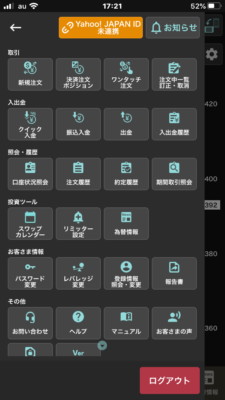
外貨exでは、初期設定や入金などのメニュー表示が左上のボタンに集約されるようになりました。
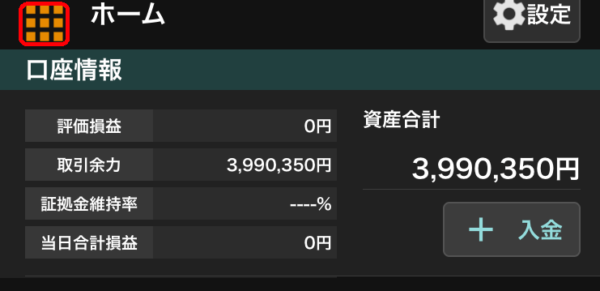
各画面の画面左上に表示される9つの四角が集まったようなアイコンがメニュー表示アイコンです。
画面下部のメニューアイコンは、外貨exで提供する機能画面へダイレクトにアクセスできるようになっています。
結果、「やりたいこと」へのアクセスが2クリック以内で済み、すばやい注文を出すことができます。
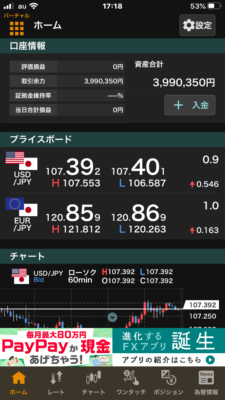
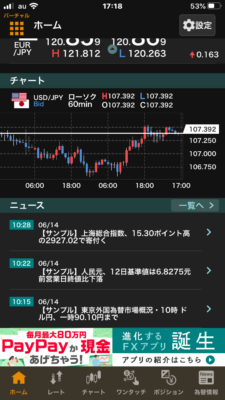
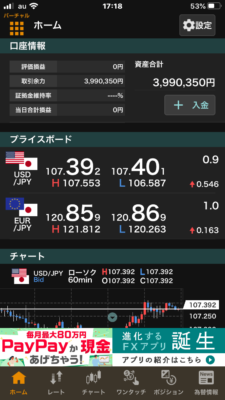
ホーム画面の初期表示では、口座の状況、レート表示、チャート、ニュースの4情報を一度に表示しています。
各情報パーツは表示・非表示を選択でき、情報量や表示する通貨ペアの選択などのカスタマイズが可能です。
パーツを選択すると、すぐにそれぞれの詳細情報画面を表示できるので、気になる情報をすぐに確認できます。
プレミアムレポートで表示される「みんなのオーダー」では、当日分のGMO外貨ユーザーの注文状況を確認することができます。
確認できる情報は「指値逆指値の注文状況」「売買比率」「残ポジション」です。
「みんなのオーダー」関連の情報によって、注文の傾向を知ることで注文の傾きを知り、取引の参考にすることができます。
外貨exの使いづらい点
機能の追加や改善があり、使いやすくなった外貨exですが、若干使いにくい点も存在します。
外貨exの使いづらい点
- 表示できるチャートの本数が少ない
- チャートの上下幅が2段階切り替えしかできず使いにくい
- 過去のニュースは表示日をいちいち切り替えないと閲覧できない
操作しやすくなったチャート画面ですが、表示できるチャートの本数が少なく、チャートを長い期間見たいときに若干不便です。
画面を横にすることで少しは改善できる部分ですが、他社アプリと比べると使いにくく感じます。
チャートの上下幅がピンチイン・ピンチアウトで操作できないのもストレスに感じやすい点です。
チャートの上下幅は、画面左下のアイコンで2段階切り替えができますが、それだけでは見にくい表示となることもあります。
上下幅に関しても、左右幅と同じく画面のタッチ操作で自由に操作したくなる部分です。
為替情報画面内にあるニュース画面は、初期表示では当日分のニュースしか表示できません。
過去のニュースを見る場合は画面右上の「絞込み」ボタンで調整しますが、その場合も任意の日付1日分のニュースしか見られません。
24時間連続して動く為替相場で取引をしていると、日付をまたいだニュースをそのまま読みたいこともあります。
そのため、1日分のニュースしか確認できないと不便に感じることも出てくるでしょう。
外貨exとCymoの違い
外貨exはCymoの後継アプリということもあり、グレードアップした機能が多く見られます。
両者のおもな違いは以下のとおりです。
外貨exのチャート画面は大幅に機能アップ
ホーム画面追加とメニューアクセス方法の変更
外貨exのチャート画面は、Cymoに比べて大幅に機能アップしています。
大きな点としてはチャートの分割表示が挙げられます。
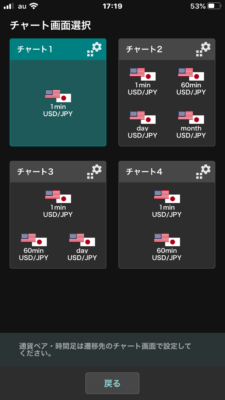
1~4チャートまでを1画面で分割表示でき、表示内容を4パターンまで保存できるので、使いたい場面で最適なチャート数への切り替えが可能です。
また、時間足をまたいだトレンドライン保持、現在の保有ポジションのサマリレートをチャート上に表示する機能も、外貨exで追加されました。
テクニカル指標に関しては、Cymoではトレンド系2種・オシレーター系1種まで表示できましたが、外貨exでは、トレンド系・オシレーター系どちらも2種類まで表示できます。
ホーム画面の追加も大きな違いです。
Cymoでは、ホーム画面に相当する画面はなく、ログインした後はレート画面が初期表示されていました。
一方、外貨exではホーム画面を見るだけで、さまざまな情報を1画面で確認できます。
情報の表示などはカスタマイズできるため、自分の必要な情報だけに絞ったホーム画面にすることも可能です。
メニュー画面は、Cymoと外貨exでアクセスする方法が変わりました。
Cymoでは画面下部のアイコン、外貨exでは画面左上のアイコンからアクセス可能です。
メニューアクセス方法は変更されましたが、他社アプリでもメニュー表示に同じような構成を採用していることが多いため、特に違和感なく使うことができます。
外貨exの便利な機能
外貨exの良い点でふれた以外の、外貨exの便利な機能について紹介します。
レート画面で直近のチャート形状が確認できる
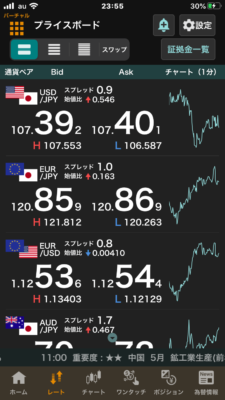
レート画面でリストの1行が大きくなる選択をすると、リスト右側に、各通貨ペアのチャート(1分足)の形状が簡易表示されます。
現在の値動きがどのような流れにあり、相関・逆相関の関係にある通貨ペアがないかを探すのに便利な機能です。
この機能も、Cymoにはありませんでした。
チャート画面でポジションサマリレート表示のオンオフができる
チャート画面にて、保有ポジションの平均レートを、ポジションサマリレートとして表示することができるのも便利な点です。
チャートを見ながらリアルタイム注文を出すときなど、現在レートと比べて、現在どの程度レート差が出ているのかがひと目で確認できます。
外貨exに向いている人とトレードスタイル
外貨exを使ってFXトレードをするのに向いている人、外貨exを使ったトレードスタイルについて解説します。
外貨exでのトレードに向いている人
外貨exでのトレードに向いている人は以下のとおりです。
空き時間にスマホメインの取引をしたい人
スマホでも描画ツールを活用してある程度チャート分析をしたい人
外出先でもテクニカル分析ができるため、スマホメインでトレードをしたいと考える人は、外貨exを使ったトレードに向いています。
レート画面のチャート形状確認機能やワンタッチ注文など、超短期でのトレードを数多く行いたい人も、外貨exは使いやすいツールです。
外貨exを使ったトレードスタイル
外貨exを使ったトレードスタイルは以下のとおりです。
レート画面のチャート表示で複数通貨ペアの動きを確認しての短期トレード
チャート分析を行いつつ指値を仕掛けるデイトレード
- 「みんなのオーダー」でポジションの傾きを確認してのトレード
外貨exでのトレードは、チャート分析を行って指値注文を出す基本的なトレードスタイルとなります。
その他、レート画面で通貨ペアのチャートを利用した短期トレードや、「みんなのオーダー」機能を利用したデイ~スイングトレードも行えます。
外貨exを利用してみての感想
これまでCymoを利用していましたので、早速外貨exをダウンロードしてトレードを試してみました。
Cymoの後継アプリということもあり、基本的な使用感は同じで使いやすいです。
比較チャートが使えるようになるなど、チャート関連の機能が大幅に強化されている点は評価できます。
レート画面に各通貨ペアの1分足の形状が表示されているのも便利です。
各通貨の強弱などを別ツールで確認しつつ、短期的な動きを見て、スキャルピングをするのに活用しています。
唯一気になる点は、Cymoよりも1画面で表示できるチャートの本数が少なくなっている点でしょうか。
一定期間の流れを俯瞰して確認したいときに不便さを感じます。
画面を横にして見るのもひと手間かかりますので…。
外貨exの使い方
外貨exの機能についておおよそ理解したところで、次に基本的な使い方について説明します。
ログイン→ホーム→チャート画面→新規注文→スピード注文→口座管理の流れを追いながら外貨exの機能について確認していきましょう。
1. ログイン→入金
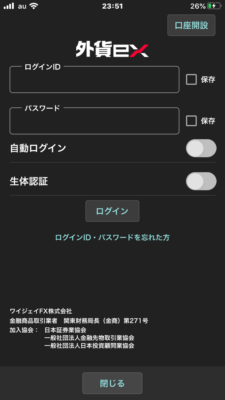
外貨exを起動したら、ユーザーIDとパスワードを入力してログインします。
ユーザーIDとパスワードは、保存しておくこともできます。
ログインしたら、まず入金手続きに進みましょう。
画面左上隅のアイコンをタップするとメニュー画面が表示されますので、下の方にスクロールして「クイック入金」をタップ。
すると、クイック入金の手続きに進むことができます。
2. プライスボード→新規注文画面表示
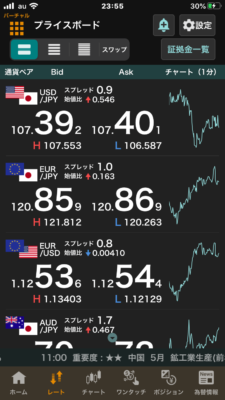
画面下部の「レート」アイコンをタップすると、プライスボード画面に進みます。
プライスボードから任意の通貨ペアをタップすると、選択した通貨ペアに対応した注文画面が表示されます。
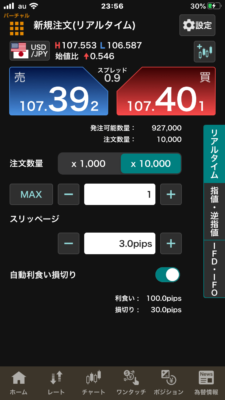
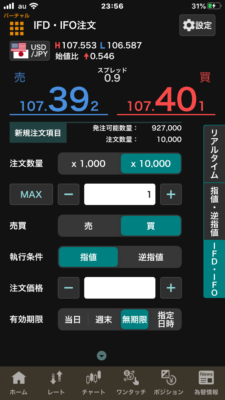
初期表示はリアルタイム注文画面ですが、画面右側で「指値・逆指値」注文や「IFD・IFO」注文画面への切り替えもできます。
3. チャート画面でリアルタイム注文
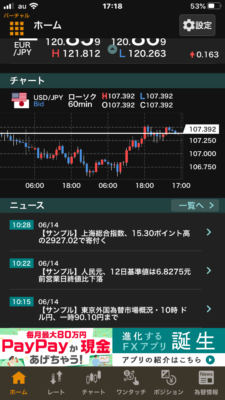
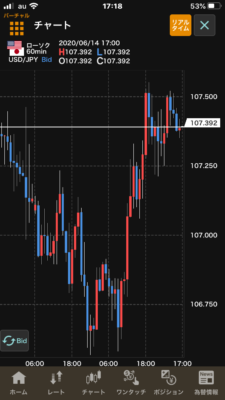
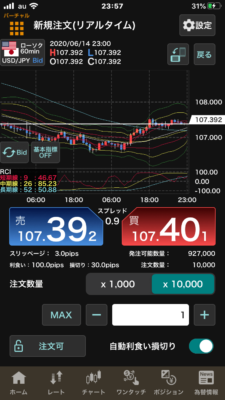
画面下部の「チャート」アイコンをクリックすると、チャート画面が表示されます。
ホーム画面のチャート表示部をクリックすることでもチャート画面を表示できます。
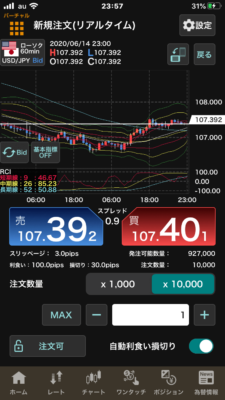
チャート画面右側上部の「リアルタイム」をクリックすると、チャート画面下部にリアルタイム注文画面が表示されます。
ここから、自由に注文を出すことができます。
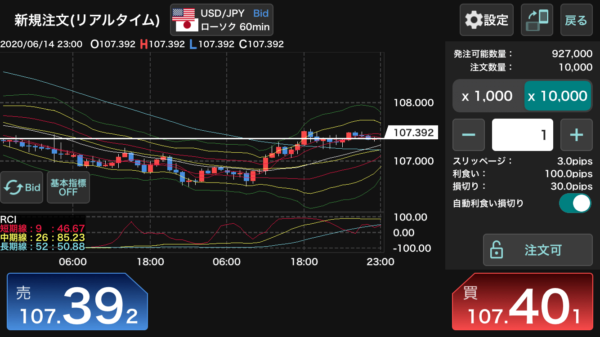
チャートの縦表示・横表示の切り替えは、画面右側に表示されている表示切り替え用アイコンをクリックします。
注文時にスリッページや利食い・損切り設定をしておきたい場合は、画面上部右側の「設定」アイコンをクリックして、設定画面に入力しておきます。
4. ワンタッチ注文画面
外貨exでは、すばやい注文を実現するため、ワンタッチ注文画面をサポートしています。
ワンタッチ注文画面は、画面下部アイコンから直接呼び出します。
ワンタッチ注文は、その名前のとおり、注文ボタンのワンクリックで注文が完結する注文方式です。
他社アプリではFIFO方式とも呼ばれ、新規・決済の注文種別はありません。
両建てはできず、現在の保有ポジションとは反対の注文が約定すると、保有ポジションの決済が行われます。
5. 出金依頼
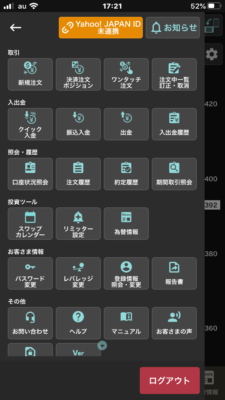
出金依頼は、メニューから「出金」を選択すると表示される画面で手続きを進めます。
出金依頼金額が300万円以内で平日14:30までに手続きを終えた場合はリアルタイム出金、その他の場合は翌営業日に出金となります。
外貨exを使ううえでの注意点は?
外貨exを使ううえでの注意点を2点ほど挙げます。
タブレット専用版がないためデモ版で動作確認を
2020年6月15日時点、外貨exではタブレット専用版がありません。
動作対応バージョンのOSが入っているタブレットでも、どこまで動作するかは不透明です。
タブレットで外貨exを使いたい場合は、必ずデモ版で動作確認をしてから本番環境で使用しましょう。
不具合情報に注意
アプリ全般にいえますが、新規リリースからしばらくは、短期間で不具合発見と対策が繰り返される可能性があります。
しばらくはGMO外貨からのお知らせに注意して、アプリがアップデートされたらこまめに更新しましょう。
GMO外貨「外貨ex」の機能
| 機能名 | 詳細機能 | 有無 | 機能詳細 |
|---|---|---|---|
| 動作環境 | iPhone | 〇 | iOS 10.0以降 |
| Android | 〇 | Android OS 5.0 以降 | |
| iPad | 〇 | iOS 10.0以降 | |
| Androidタブレッド | × | 専用アプリはない | |
| その他 | 〇 | iPodTouch | |
| 注文系機能 | 成行 | 〇 | ワンタッチ注文発注時、スリッページ設定を無制限にすることで可能。 |
| ストリーミング | 〇 | リアルタイム注文 | |
| 指値・逆指値 | 〇 | ||
| IFD | 〇 | ||
| OCO | 〇 | ||
| IFDOCO | 〇 | IFO注文 | |
| FIFO系 | 〇 | ワンタッチ注文 | |
| トレール | 〇 | ||
| 自動売買系 | × | ||
| 両建て可否 | 〇 | *ワンタッチ注文は不可 | |
| 一括決済 | 〇 | 通貨ペアごと | |
| 注文の初期設定 | 設定単位の選択 | 〇 | 全体設定 |
| スリッページ | 〇 | 0.0~0.9pips | |
| 損切り設定 | 〇 | 0.1~5000.0pips | |
| 利益確定設定 | 〇 | 0.3~5000.0pips | |
| 取引数量 | 〇 | 1lot=1000/1lot=10000 | |
| 両建て | 〇 | *ワンタッチ注文は不可 | |
| チャート表示 | 足種 | 〇 | 【10種類】 1分/5分/15分/30分/60分/2時間/4時間/日/週/月 |
| チャートの種類 | 〇 | 【3種類】 ローソク足/平均足/ティック | |
| テクニカル指標 | 〇 | 【トレンド系9種】 移動平均/ボリンジャーバンド/EMA/一目均衡表/スパンモデル®/スーパーボリンジャー®/ エンベロープ/Pivot/GMMA 【オシレーター系6種】 MACD/RCI/RSI/DMI(ADX)/CCI | |
| 描画ツール | 〇 | 【5種類】 トレンドライン/平行ライン/ フィボナッチリトレースメント/ 水平ライン/垂直ライン | |
| 比較チャート | × | ||
| 複数のチャート画面を表示 | 〇 | 最大4分割 | |
| 現在レートライン表示 | 〇 | ||
| 保有建玉の平均レート表示 | 〇 | ||
| チャート上からの注文 | 〇 | チャートの売と買のボタンをクリック | |
| 口座状況情報表示関連 | 〇 | 【口座状況照会】 ・レバレッジコース ・実効レバレッジ ・証拠金維持率 ・当日合計損益 ・追証金額 ・ロスカットアラート ・ロスカット ・資産合計 ・評価損益金 ・有効証拠金額 ・使用中証拠金 ・取引証拠金 ・注文中証拠金 ・出金依頼金額 ・取引余力 ・出金可能金額 ・通貨別資産状況 | |
| マーケット情報表示関連 | ニュース | 〇 | FXi24C |
| 経済指標 | 〇 | ||
| スワップポイント | 〇 | ||
| 画面レイアウトのカスタマイズ関連 | 〇 | ホーム画面のパーツ表示・非表示 | |
| 画面の横表示対応 | 〇 | 端末を傾ける | |
| 入出金関連 | 対応金融機関数 | 〇 | 振込入金 3行 クイック入金 9行 |
| 入金関連 | 〇 | 振込入金 振り込み手続きを行っていれば、外貨ex口座に入金反映。 クイック入金 原則24時間即時に取引口座への入金可能。 *2千円未満の入金は利用不可。 | |
| クイック入金 | 〇 | 9行 | 出金関連 | 〇 | リアルタイム出金(出金依頼金額が300万円以内)の場合 銀行営業日の8:50~14:30に受け付けた出金依頼は、原則、即時に出金されます。銀行営業日の時間外で受け付けた出金依頼や、土日祝日などの銀行休業日の出金依頼については、原則翌銀行営業日の8:50以降に順次出金。 通常出金(出金依頼金額が300万円超)の場合 24:00までに受け付けた出金依頼については、原則翌々銀行営業日の午前中より順次出金いたします。 出金予定日の9:00時点で、出金可能金額が出金依頼金額を下回っていた場合、その時点での出金可能金額が出金。 |
| レート通知アラート | 〇 | ||
| デモ取引 | 〇 | ||
| 操作性 | △ | チャート上でピンチイン・ピンチアウト/スワイプ操作可能、ただし左右のみ | |
| その他独自性のある機能 | みんなのオーダー/ ホーム画面のカスタマイズ | ||